
代码与 Git
理解项目,再动手修改。
读取仓库、搜索文件、修改代码。在终端验证结果,再查看 Git 差异,决定接受哪些变更。
连接本地项目的 AI 桌面客户端。
描述需求,让智能体读取资料、制定计划并修改文件。执行过程随时可查,每一处变更都能审阅。
Windows 10 / 11 x64 API 账号或 API Key
预览版查看版本更新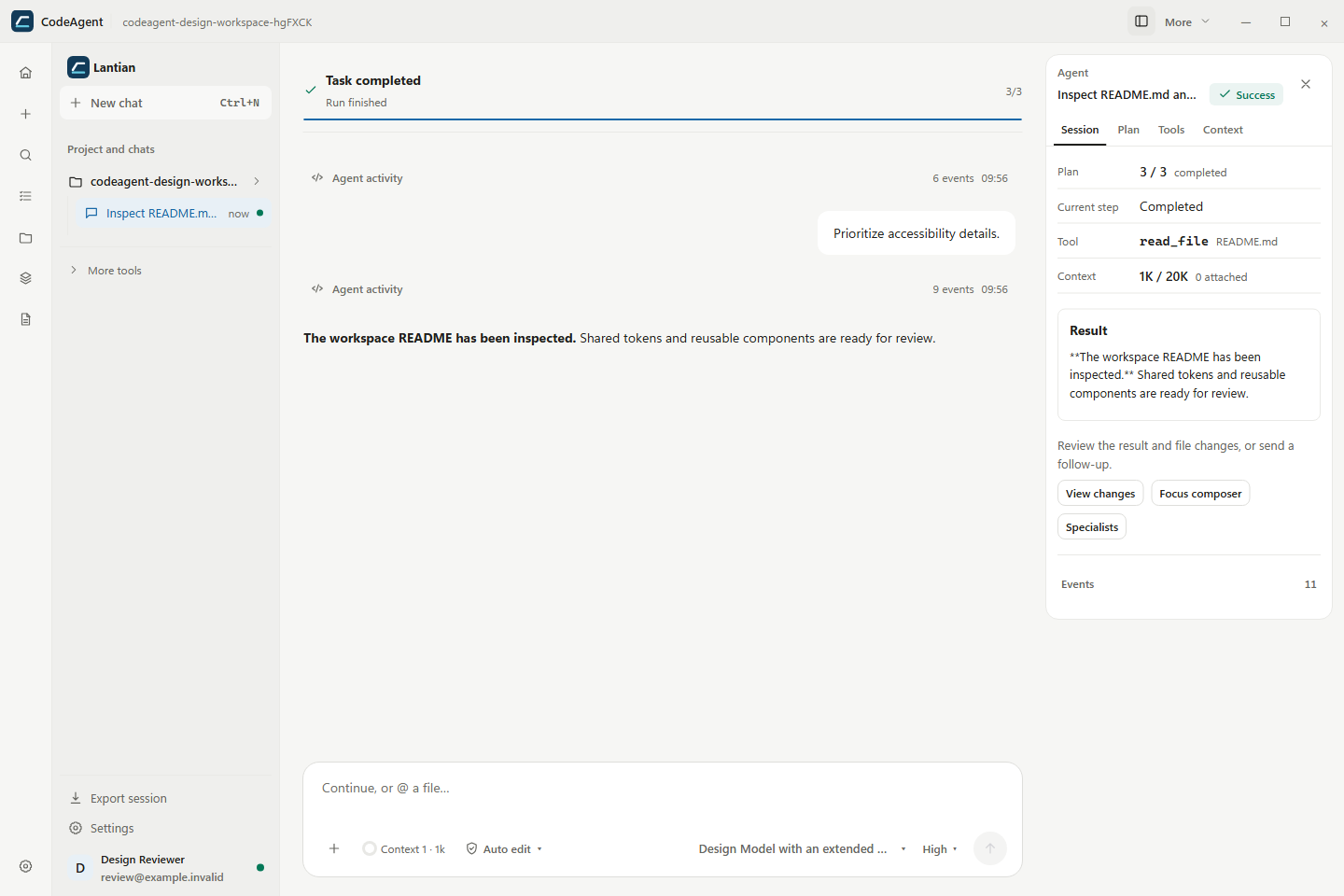
项目对话、执行步骤和工具记录在同一处查看。
代码、资料和成果留在同一处,围绕手头的工作继续推进。
理解项目,再动手修改。
读取仓库、搜索文件、修改代码。在终端验证结果,再查看 Git 差异,决定接受哪些变更。
从原始资料,到可用文件。
处理 DOCX、XLSX、PPTX 和 PDF。在成果中心预览、编辑和比较版本,完成后导出文件。
让结论有来源,可追查。
把资料、来源与分析放在同一工作空间。基于实际文件整理结论,继续核对引用与依据。
把目标拆成计划,分派给合适的智能体。查看执行进度,继续中断的工作。
为重复任务安排时间与频率。客户端运行时执行,任务与对话记录随时可查。
导入插件与 Skill,通过 MCP 连接外部工具。查看内容和权限后,再决定启用。
会话、工作文件和凭据保存在本地。执行任务时,提示与选定内容会发送给 API 服务。
从只读计划到自动编辑,按任务选择权限。通过文件差异与成果版本,决定接受或恢复变更。
下载 Windows 安装包,按提示完成安装。
通过 API 账号授权,或填入已有 API Key,然后选择模型。
直接对话;需要处理本地文件时,选择工作目录并说明需求。